728x90
반응형
우분투 24.04에서 Keycloak을 3개의 노드로 HA 구성하는 방법
테스트 환경
운영체제 정보
$ lsb_release -d
Description:	Ubuntu 24.04.1 LTS
Keycloak HA 아키텍처 다이어그램
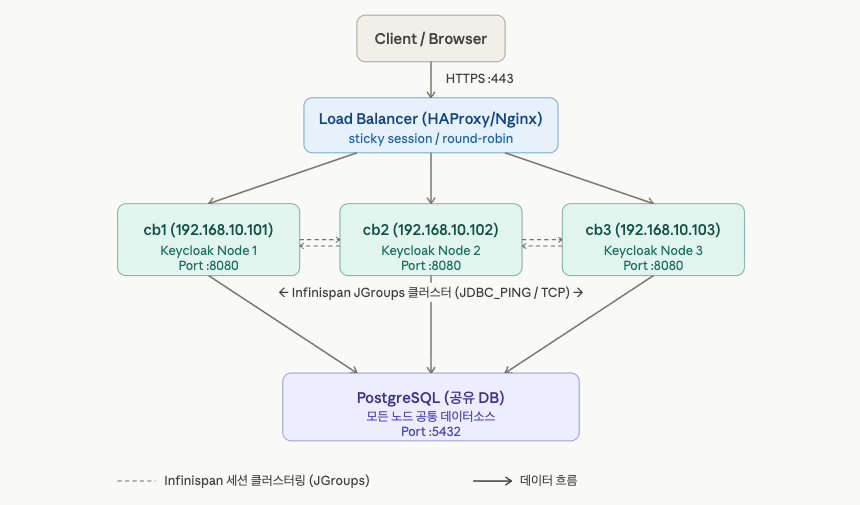
1. 사전 준비 (전체 노드 공통)
hosts 파일 설정
cat <<EOF >> /etc/hosts

##### Keycloak
192.168.10.101 cb1
192.168.10.102 cb2
192.168.10.103 cb3
EOF
팰수 패키지 설치
sudo apt install -y unzip curl wget gnupg2 software-properties-commonJava 21 설치
sudo apt install -y openjdk-21-jdkjava -versionopenjdk version "21.0.10" 2026-01-20
OpenJDK Runtime Environment (build 21.0.10+7-Ubuntu-124.04)
OpenJDK 64-Bit Server VM (build 21.0.10+7-Ubuntu-124.04, mixed mode, sharing)2. PostgreSQL 구성 (cb1 또는 별도 서버에 설치)
apt install -y postgresql postgresql-contribDB 및 유저 생성
sudo -u postgres psql <<EOF
CREATE USER keycloak WITH PASSWORD 'keycloak_pass';
CREATE DATABASE keycloak OWNER keycloak;
GRANT ALL PRIVILEGES ON DATABASE keycloak TO keycloak;
EOF
외부 접속 허용
- 설정 파일 수정 (postgresql.conf)
sudo vim /etc/postgresql/*/main/postgresql.conflisten_addresses = '*'- 접근 제어 파일 수정 (pg_hba.conf)
sudo vim /etc/postgresql/*/main/pg_hba.conf# IPv4 local connections:
host all all 0.0.0.0/0 scram-sha-256서비스 재시작
systemctl restart postgresql서비스 상태
systemctl status postgresql접속 테스트
psql -h 192.168.10.101 -U keycloak -d keycloak -c "\l"3. Keycloak 설치 (cb1, cb2, cb3 동일 반복)
useradd -r -s /sbin/nologin keycloak
chown -R keycloak:keycloak /opt/keycloak
wget https://github.com/keycloak/keycloak/releases/download/26.6.0/keycloak-26.6.0.tar.gz
tar -xzf keycloak-26.6.0.tar.gz -C /opt/
ln -s /opt/keycloak-26.6.0 /opt/keycloak
chown -R keycloak:keycloak /opt/keycloakdata/tmp 디렉토리 생성
mkdir -p /opt/keycloak/data/tmp
chown -R keycloak:keycloak /opt/keycloak/data/tmp
4. Keycloak 설정
각 노드별로 KC_HOSTNAME과 jgroups.bind.address 만 IP 변경
sudo vim /opt/keycloak/conf/keycloak.conf# DB 설정
db=postgres
db-username=keycloak
db-password=keycloak_pass
db-url=jdbc:postgresql://192.168.10.101:5432/keycloak
# 프록시 설정
proxy=edge
http-enabled=true
http-port=8080
# 호스트명 (LB의 공인 도메인)
hostname=https://keycloak.scbyun.com
hostname-strict=false
# 클러스터링
cache=ispn
cache-stack=tcp5. JGroups 클러스터 설정 (핵심)
Keycloak은 내부적으로 Infinispan + JGroups로 세션을 클러스터링합니다.
JDBC_PING을 사용하면 별도 멀티캐스트 없이 DB를 통해 노드를 발견합니다.
sudo vim /opt/keycloak/conf/cache-ispn.xml<infinispan>
<jgroups>
<stack name="jdbc-ping-tcp" extends="tcp">
<JDBC_PING
connection_url="jdbc:postgresql://192.168.10.101:5432/keycloak"
connection_username="keycloak"
connection_password="keycloak_pass"
connection_driver="org.postgresql.Driver"
initialize_sql="CREATE TABLE IF NOT EXISTS JGROUPSPING (own_addr VARCHAR(200) NOT NULL, cluster_name VARCHAR(200) NOT NULL, ping_data BYTEA, constraint PK_JGROUPSPING PRIMARY KEY (own_addr, cluster_name))"
insert_single_sql="INSERT INTO JGROUPSPING (own_addr, cluster_name, ping_data) VALUES (?, ?, ?)"
delete_single_sql="DELETE FROM JGROUPSPING WHERE own_addr=? AND cluster_name=?"
select_all_pingdata_sql="SELECT ping_data FROM JGROUPSPING WHERE cluster_name=?"
stack.combine="REPLACE"
stack.position="MPING"/>
</stack>
</jgroups>
<cache-container name="keycloak">
<transport lock-timeout="60000" stack="jdbc-ping-tcp"/>
<!-- 이하 기본 캐시 설정 유지 -->
</cache-container>
</infinispan>그리고 keycloak.conf에 추가
sudo vim /opt/keycloak/conf/keycloak.confcache-config-file=cache-ispn.xml6. systemd 서비스 등록
sudo vim /etc/systemd/system/keycloak.service[Unit]
Description=Keycloak Identity and Access Management
After=network.target
[Service]
User=keycloak
Group=keycloak
WorkingDirectory=/opt/keycloak
Environment="JAVA_OPTS_APPEND=-Xms512m -Xmx2g -Djgroups.bind.address=192.168.10.101"
ExecStart=/opt/keycloak/bin/kc.sh start
Restart=on-failure
RestartSec=10
[Install]
WantedBy=multi-user.targetjgroups.bind.address는 각 노드 IP로 변경 (cb2 → 192.168.10.102, cb3 → 192.168.10.103)
systemctl daemon-reload
systemctl enable --now keycloak
로그 확인
journalctl -u keycloak -f- 상세 로그 확인
journalctl -u keycloak -n 100 --no-pager- 또는 직접 build 실행해서 에러 바로 확인
sudo -u keycloak /opt/keycloak/bin/kc.sh build 2>&17. HAProxy 로드밸런서 설정(cb1 또는 별도 서버에 설치)
apt install -y haproxyhaproxy -vHAProxy version 2.8.16-0ubuntu0.24.04.1 2025/12/03 - https://haproxy.org/
Status: long-term supported branch - will stop receiving fixes around Q2 2028.
Known bugs: http://www.haproxy.org/bugs/bugs-2.8.16.html
Running on: Linux 6.8.0-107-generic #107-Ubuntu SMP PREEMPT_DYNAMIC Fri Mar 13 19:51:50 UTC 2026 x86_64HAProxy 설정
sudo vim /etc/haproxy/haproxy.cfgfrontend keycloak_front
bind *:443 ssl crt /etc/haproxy/keycloak.pem
default_backend keycloak_back
backend keycloak_back
balance leastconn
option httpchk GET /health/ready
http-check expect status 200
cookie KC_SESSION insert indirect nocache
server cb1 192.168.10.101:8080 check cookie cb1
server cb2 192.168.10.102:8080 check cookie cb2
server cb3 192.168.10.103:8080 check cookie cb3systemctl restart haproxy8. 클러스터 확인
Keycloak 헬스체크
curl http://192.168.10.101:8080/health/ready
curl http://192.168.10.102:8080/health/ready
curl http://192.168.10.103:8080/health/ready
클러스터 멤버 확인 (Keycloak 로그에서)
journalctl -u keycloak -f | grep "GMS: received view"
728x90
반응형
'리눅스' 카테고리의 다른 글
| 리눅스 arping 명령어 사용법 정리 (0) | 2026.04.20 |
|---|---|
| 우분투 24.04에서 APT로 최신 HAProxy를 설치하고 상태 페이지를 구성하는 방법 (0) | 2026.04.16 |
| 우분투 24.04에서 OpenLDAP를 Multi-Master로 구성하는 방법 (0) | 2026.04.14 |
| 우분투 24.04에서 HashiCorp Vault SSH OTP를 설치하고 PAM을 연동하는 방법 (0) | 2026.04.09 |
| HashiCorp Vault Userpass 인증 방식을 활성화하고 특정 사용자에게 관리자 권한을 부여하는 방법 (0) | 2026.04.07 |


