HP DL380 Gen9 펌웨어 업그레이드(Firmware Update)하는 방법
우분투 24.04 환경이 설치되어 있고 Windows PC를 활용할 수 있는 상황이라면 HP에서 제공하는 Windows용 USB 키 유틸리티(HPE USB Key Utility)를 사용해 부팅 가능한 USB를 제작한 뒤 업데이트하는 방법입니다.
테스트 환경
Manufacturer: HP
Product Name: DL380 Gen9
OS Description : Ubuntu 24.04
🛠️ 1단계: Windows PC에서 부팅 USB 제작하기
준비물: 8GB 이상의 포맷 가능한 USB 메모리, 다운로드해 둔 ISO 파일
HPE USB Key Utility 실행
- HP 공식 홈페이지나 SPP 내에 포함된 HPE USB Key Utility 실행합니다.
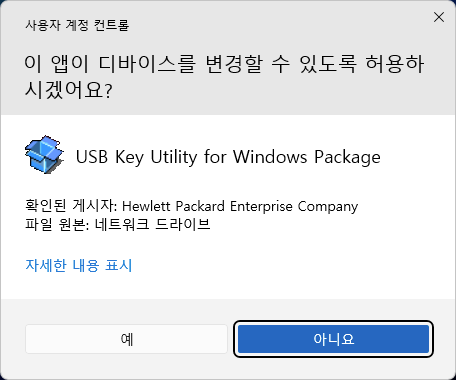
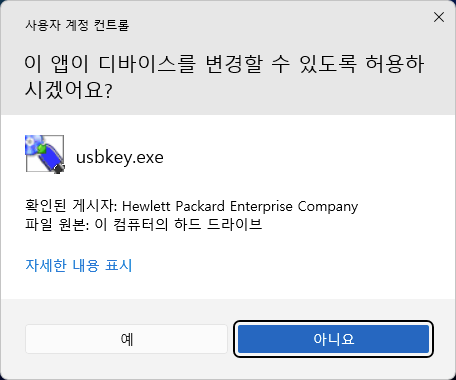
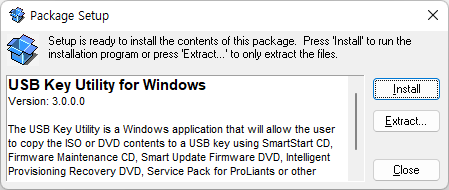
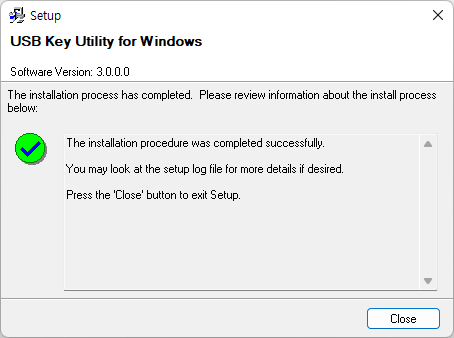
USB 제작 단계
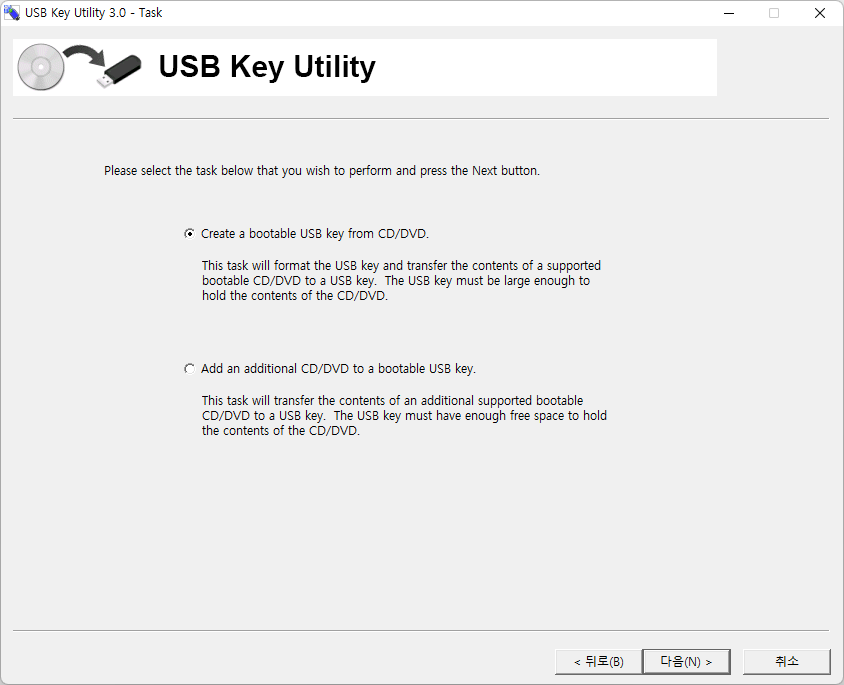
- 프로그램이 실행되면 Create a bootable USB key from an ISO image 옵션을 선택합니다.
- Browse를 눌러 가지고 계신 DLServer-Gen9-2025.05.22_Update_1.iso 파일을 지정합니다.
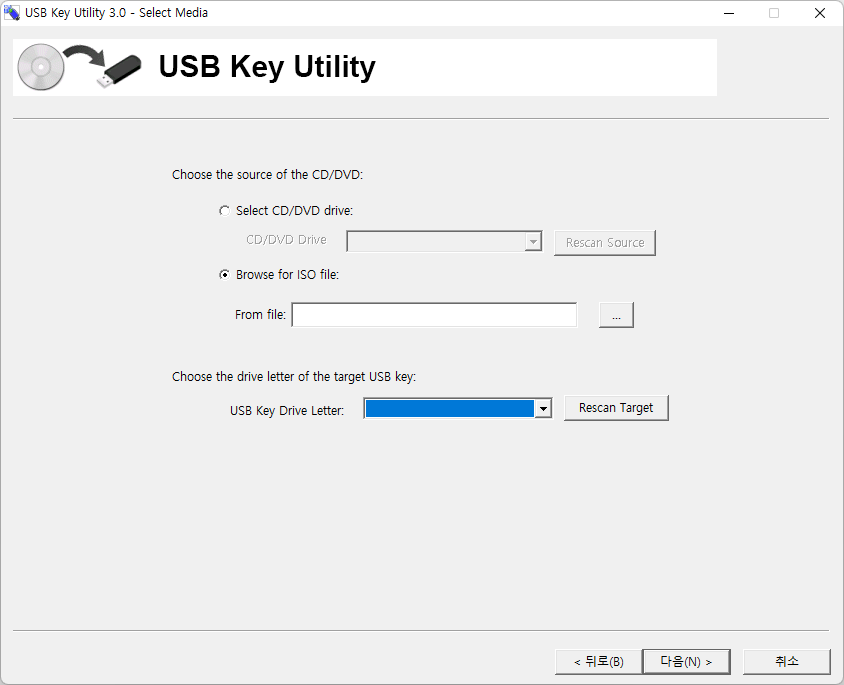
- 대상 USB 드라이브를 정확히 선택한 뒤 Next를 누르면 부팅 USB 생성이 시작됩니다. 완료될 때까지 기다린 후 USB를 분리합니다.
🔌 2단계: DL380 Gen9 서버 부팅 및 미디어 연결
- 물리 DL380 Gen9 서버의 앞면 또는 뒷면 USB 포트에 제작한 USB를 장착합니다.
- 서버 전원을 켜거나 재부팅합니다.
- HPE 로고(POST 화면)가 나타나면 키보드의 F11 (Boot Menu) 키를 연타합니다.
- 부팅 장치 선택 화면이 나오면 연결한 USB Drive (또는 USB Key)를 선택하여 엔터를 누릅니다.
🚀 3단계: 펌웨어 업그레이드 진행 (SPP)
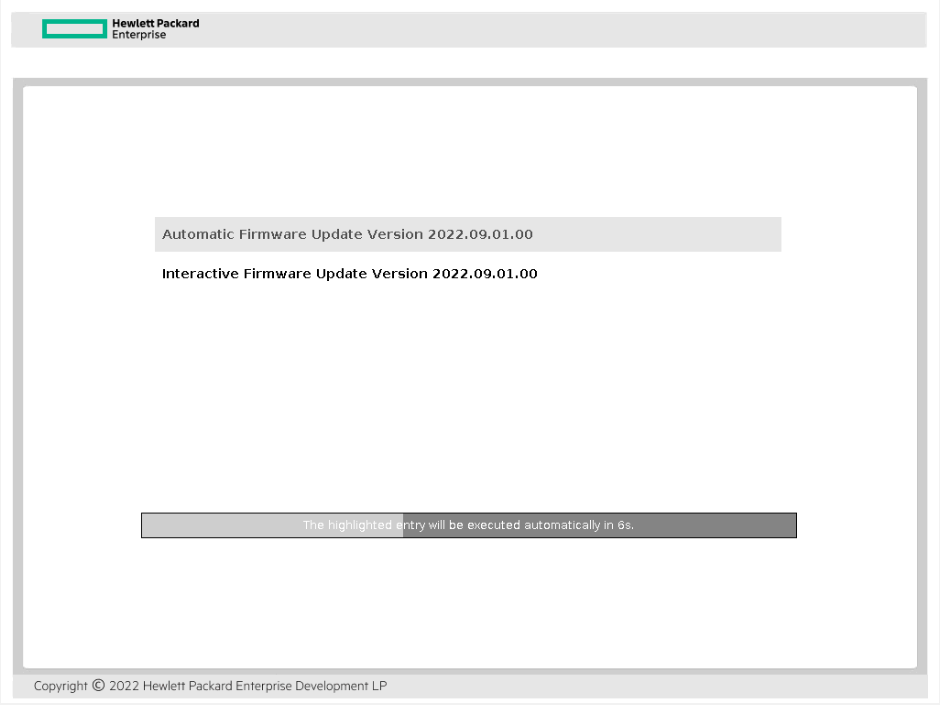
USB 부팅에 성공하면 HP의 SUM(Smart Update Manager) 기반의 SPP(Service Pack for ProLiant) 화면이 나타납니다.
Automatic Firmware Update (추천 ⭐)
- 선택 후 가만히 두면 시스템이 알아서 서버 내의 모든 하드웨어(BIOS, 레이드 컨트롤러, NIC, 파워 공급장치 등)를 진단하고 자동으로 적합한 펌웨어를 순차적으로 플래싱합니다. 실패 확률이 가장 적습니다.
주의: 펌웨어 플래싱이 진행되는 동안(특히 BIOS나 롬라이팅 단계) 절대 서버 전원을 강제로 끄거나 USB를 뽑아서는 안 됩니다. 시스템 벽돌(부팅 불가)의 원인이 됩니다.
Firmware Update 진행
업데이트가 시작되면 각 구성 요소에 대한 Firmware 업데이트가 진행됩니다.
Inventory
   ↓
Firmware Comparison
   ↓
Firmware Update
   ↓
Reboot Required
   ↓
Firmware Applied
구성 요소에 따라 서버 재부팅이 필요할 수 있습니다.
HPE 역시 SPP의 Reboot Requirement를 환경에 따라 다르게 표시하고 있으며, 업데이트 적용 및 하드웨어 안정성을 위해 재부팅이 필요할 수 있다고 안내하고 있습니다.
참고URL
- HPE 고객 지원 센터 : Windows용 USB 키 유틸리티
- SERVERMON : HPE 서버 firmware 업데이트
'리눅스' 카테고리의 다른 글
| 우분투 26.04에서 Vim Visual Mode 진입 키 비활성화하기 (0) | 2026.08.24 |
|---|---|
| 우분투 24.04 Fluent Bit 최신 패키지 설치 및 다운그레이드 방법 (0) | 2026.06.22 |
| 우분투 24.04에서 운영체제를 최신 상태로 업데이트하는 방법 (0) | 2026.06.17 |
| CentOS 7에서 Python 3 버전을 소스 코드로 직접 컴파일하여 설치하는 방법 (0) | 2026.06.17 |
| HP(HPE) 서버에서 사용 중인 RAID 컨트롤러를 확인하는 방법 (0) | 2026.06.05 |


