728x90
반응형
macOS에서 Sublime Text 키 매핑을 구성하는 방법
Sublime Text는 JSON 기반의 Key Binding 설정을 통해 키 입력 동작을 자유롭게 커스터마이징할 수 있습니다.
특히 macOS 환경에서는 Windows/Linux에서 사용하던 Insert, Home, End 계열 키 동작이 기본과 다르기 때문에 이를 재정의하면 개발 및 서버 작업 효율을 크게 향상시킬 수 있습니다.
1. 키 설정 파일 열기
열면 두 개의 파일이 보입니다.
- 왼쪽 (Default) : 기본 설정 (읽기 전용)
- 오른쪽 (User) : 사용자 설정
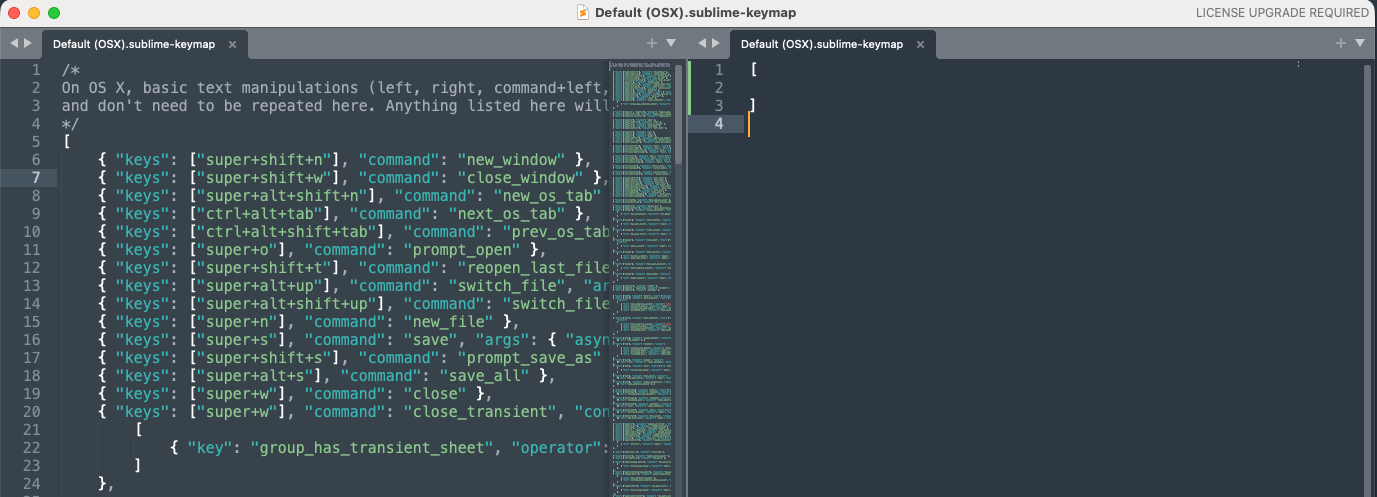
모든 커스터마이징은 반드시 User 파일에만 작성합니다.
2. Mac 기준 주요 키 매핑 구성
Karabiner에서 만든 동작과 동일하게 맞추는 것이 핵심입니다.
Key Bindings (User)
[
    // Copy (Ctrl + Insert)
    {
        "keys": ["ctrl+insert"],
        "command": "copy"
    },

    // Paste (Shift + Insert)
    {
        "keys": ["shift+insert"],
        "command": "paste"
    },

    // Cut (Shift + Delete)
    {
        "keys": ["shift+delete"],
        "command": "cut"
    },

    // Home → Beginning of Line
    {
        "keys": ["home"],
        "command": "move_to",
        "args": { "to": "bol" }
    },

    // End → End of Line
    {
        "keys": ["end"],
        "command": "move_to",
        "args": { "to": "eol" }
    },

    // Shift + Home → Select to Beginning
    {
        "keys": ["shift+home"],
        "command": "move_to",
        "args": { "to": "bol", "extend": true }
    },

    // Shift + End → Select to End
    {
        "keys": ["shift+end"],
        "command": "move_to",
        "args": { "to": "eol", "extend": true }
    },

    // Ctrl + ← → Word Left
    {
        "keys": ["ctrl+left"],
        "command": "move",
        "args": { "by": "words", "forward": false }
    },

    // Ctrl + → → Word Right
    {
        "keys": ["ctrl+right"],
        "command": "move",
        "args": { "by": "words", "forward": true }
    }
]
3. Mac 아이콘 기준
| 입력 | 동작 |
| Win + Insert | ⌘ + C (복사) |
| Shift + Insert | ⌘ + V (붙여넣기) |
| Shift + Delete | ⌘ + X (잘라내기) |
| Home | ⌘ + ← (줄 시작 이동) |
| End | ⌘ + → (줄 끝 이동) |
| Shift + Home | ⇧ + ⌘ + ← (줄 시작까지 선택) |
| Shift + End | ⇧ + ⌘ + → (줄 끝까지 선택) |
728x90
반응형
'맥(솔라리스)' 카테고리의 다른 글
| macOS에서 우분투 설치 USB를 diskutil과 dd로 만드는 방법 (0) | 2026.08.06 |
|---|---|
| macOS에서 diskutil과 터미널 명령어로 우분투 설치 USB 만드는 방법 (0) | 2026.06.14 |
| macOS에서 stormssh를 설치하고 설정하는 방법 (0) | 2026.03.20 |
| macOS에서 Gas Mask를 설치하는 방법 (0) | 2026.03.20 |
| macOS에서 Spectacle를 설치하는 방법 (0) | 2026.03.19 |


