728x90
반응형
HashiCorp Vault를 이용한 SSH 인증서 기반 인증 설정(Certificate Authority)
테스트 환경
| 호스트 이름 | IP 주소 | 역할 | 비고 |
| node1 | 192.168.0.101 | Vault 서버 | |
| node2 | 192.168.0.102 | SSH 서버 | |
| node3 | 192.168.0.103 | SSH 클라이언트 |
아키텍처
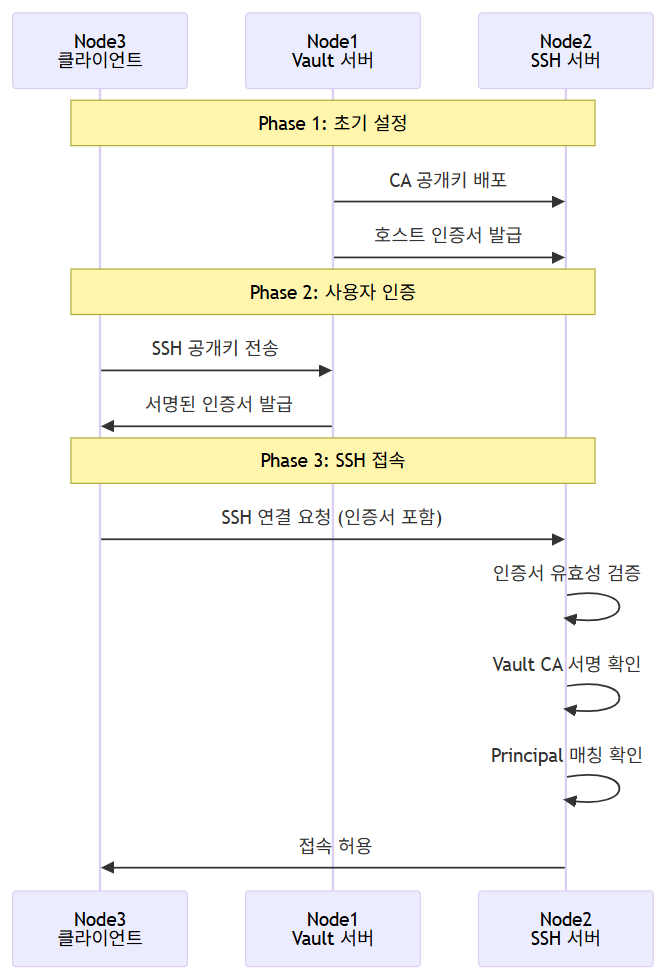
Mermaid(https://mermaid.live)
더보기
---
sequenceDiagram
    participant C as Node3<br/>클라이언트
    participant V as Node1<br/>Vault 서버
    participant S as Node2<br/>SSH 서버

    Note over C,S: Phase 1: 초기 설정
    V->>S: CA 공개키 배포
    V->>S: 호스트 인증서 발급

    Note over C,S: Phase 2: 사용자 인증
    C->>V: SSH 공개키 전송
    V->>C: 서명된 인증서 발급

    Note over C,S: Phase 3: SSH 접속
    C->>S: SSH 연결 요청 (인증서 포함)
    S->>S: 인증서 유효성 검증
    S->>S: Vault CA 서명 확인
    S->>S: Principal 매칭 확인
    S->>C: 접속 허용
---
node1 : 역할 생성
node2
- vtest 계정 생성
- SSH 설정
- CA 공개키 설정
- Principal 파일 생성
node3
- SSH 키 생성
- 인증서 발급
- SSH config 설정
1. Vault 서버 설정(node1)
Vault에 SSH 엔진 활성화
환경 변수 설정
export VAULT_ADDR="http://127.0.0.1:8200"
export VAULT_TOKEN="hvs.your-root-token"
SSH 엔진 활성화
vault secrets enable sshSSH CA 초기화
CA 키 생성
vault write ssh/config/ca generate_signing_key=truevtest 사용자용 역할 생성
vtest 사용자를 위한 역할 파일 생성
cat > vtest_role.json << 'EOF'
{
  "key_type": "ca",
  "allow_user_certificates": true,
  "allowed_users": "vtest",
  "ttl": "1h",
  "max_ttl": "24h",
  "default_user": "vtest"
}
EOF
역할 생성
vault write ssh/roles/vtest @vtest_role.json확인
vault read ssh/roles/vtest정책 생성
vtest를 위한 정책 파일 생성
cat > vtest_policy.hcl << 'EOF'
path "ssh/sign/vtest" {
  capabilities = ["create", "update"]
}
EOF
정책 생성
vault policy write vtest-sign vtest_policy.hclvtest용 토큰 생성
vtest 사용자가 사용할 토큰 생성
vault token create -policy="vtest-sign" -ttl=24h2. SSH 서버 설정(node2)
SSH 서버에 vtest 계정 생성
node2에서 실행
sudo useradd -m -d /home/vtest -s /bin/bash vtestSSH 설정 파일 수정
백업 생성
sudo cp /etc/ssh/sshd_config /etc/ssh/sshd_config.backup.$(date +%Y%m%d)설정 파일 수정
sudo tee /etc/ssh/sshd_config > /dev/null << 'EOF'
Port 22
Protocol 2

# 보안 설정
PermitRootLogin no
MaxAuthTries 3

# 인증 설정
PubkeyAuthentication yes
PasswordAuthentication no
ChallengeResponseAuthentication no

# 인증서 설정
TrustedUserCAKeys /etc/ssh/trusted-user-ca.pem
AuthorizedPrincipalsFile /etc/ssh/auth_principals/%u

# 기타
UsePAM yes
X11Forwarding yes
PrintMotd no
AcceptEnv LANG LC_*
Subsystem sftp /usr/lib/openssh/sftp-server
EOF
필요한 디렉토리 생성
sudo mkdir -p /etc/ssh/auth_principalsVault CA 공개키 가져오기
Vault CLI 설치(필요시)
더보기
---
VAULT_VERSION=$(curl -fsSL https://api.github.com/repos/hashicorp/vault/releases/latest | jq -r .tag_name | sed 's/^v//')
curl -fsSL https://releases.hashicorp.com/vault/${VAULT_VERSION}/vault_${VAULT_VERSION}_linux_amd64.zip \
  -o vault_${VAULT_VERSION}_linux_amd64.zip
unzip vault_${VAULT_VERSION}_linux_amd64.zip
sudo mv vault /usr/local/bin/
sudo rm -f LICENSE.txt vault_${VAULT_VERSION}_linux_amd64.zip
---
환경 변수 설정
export VAULT_ADDR="http://127.0.0.1:8200"
export VAULT_TOKEN="hvs.your-root-token"
CA 공개키 다운로드
vault read -field=public_key ssh/config/ca | sudo tee /etc/ssh/trusted-user-ca.pem권한 설정
sudo chmod 644 /etc/ssh/trusted-user-ca.pemvtest용 Principal 파일 생성
echo "vtest" | sudo tee /etc/ssh/auth_principals/vtestSSH 서비스 재시작
설정 검증
sudo sshd -t재시작
sudo systemctl restart ssh상태 확인
sudo systemctl status ssh728x90
클라이언트에서 SSH 키 생성(node3)
Vault CLI 설치 및 설정
Vault 설치
더보기
---
VAULT_VERSION=$(curl -fsSL https://api.github.com/repos/hashicorp/vault/releases/latest | jq -r .tag_name | sed 's/^v//')
curl -fsSL https://releases.hashicorp.com/vault/${VAULT_VERSION}/vault_${VAULT_VERSION}_linux_amd64.zip \
  -o vault_${VAULT_VERSION}_linux_amd64.zip
unzip vault_${VAULT_VERSION}_linux_amd64.zip
sudo mv vault /usr/local/bin/
sudo rm -f LICENSE.txt vault_${VAULT_VERSION}_linux_amd64.zip
---
환경 변수 설정
export VAULT_ADDR="http://127.0.0.1:8200"
export VAULT_TOKEN="hvs.your-root-token"
테스트
vault statusSSH 키 생성
디렉토리 생성
mkdir -p ~/.sshchmod 700 ~/.sshSSH 키 쌍 생성
ssh-keygen -t rsa -b 4096 -f ~/.ssh/id_vtest -N ""확인
ls -la ~/.ssh/id_vtest*인증서 발급 스크립트 생성
cat > get_cert.sh << 'EOF'
#!/bin/bash
echo "=== SSH 인증서 발급 시작 ==="

# Vault 설정
export VAULT_ADDR="http://61.100.4.237:8200"
export VAULT_TOKEN="위에서_생성한_vtest용_token"

# 인증서 발급 요청
vault write -format=json ssh/sign/vtest \
    public_key=@$HOME/.ssh/id_vtest.pub \
    username=vtest \
    ttl=1h > /tmp/cert_response.json

# 응답 확인
if [ $? -eq 0 ]; then
    # 인증서 추출
    jq -r .data.signed_key /tmp/cert_response.json > $HOME/.ssh/id_vtest-cert.pub

    # 권한 설정
    chmod 644 $HOME/.ssh/id_vtest-cert.pub

    echo "✅ 인증서 발급 성공!"
    echo "인증서 파일: $HOME/.ssh/id_vtest-cert.pub"

    # 인증서 정보 확인
    echo -e "\n=== 인증서 정보 ==="
    ssh-keygen -L -f $HOME/.ssh/id_vtest-cert.pub | grep -E "(Valid:|Principals:|Key ID)"
else
    echo "❌ 인증서 발급 실패"
    exit 1
fi
EOF- VAULT_TOKEN 수정
chmod +x get_cert.sh인증서 발급 실행
인증서 발급
./get_cert.sh4. SSH 접속 테스트
SSH config 파일 생성
cat > ~/.ssh/config << 'EOF'
Host ssh-server
    HostName 192.168.0.102
    User vtest
    IdentityFile ~/.ssh/id_vtest
    CertificateFile ~/.ssh/id_vtest-cert.pub
    StrictHostKeyChecking no

Host 192.168.0.102
    User vtest
    IdentityFile ~/.ssh/id_vtest
    CertificateFile ~/.ssh/id_vtest-cert.pub
    StrictHostKeyChecking no
EOF
chmod 600 ~/.ssh/config테스트
whoami
ssh ssh-server whoamihostname
ssh ssh-server hostnamedate
ssh ssh-server date상세 정보 확인
ssh -v ssh-server whoamissh -vv ssh-server whoami직접 명시적으로 테스트
ssh -o StrictHostKeyChecking=no \
    -i ~/.ssh/id_vtest \
    -o CertificateFile=~/.ssh/id_vtest-cert.pub \
    vtest@192.168.0.102 "echo 테스트 성공"
6. 자동 갱신 설정(선택사항)
자동 갱신 스크립트
cat > renew_cert.sh << 'EOF'
#!/bin/bash
CERT_FILE="$HOME/.ssh/id_vtest-cert.pub"

# 인증서가 있는지 확인
if [ ! -f "$CERT_FILE" ]; then
    echo "인증서 파일이 없습니다. 새로 발급합니다."
    ./get_cert.sh
    exit 0
fi

# 만료 시간 확인
EXPIRES=$(ssh-keygen -L -f "$CERT_FILE" 2>/dev/null | grep "Valid:" | awk '{print $NF}')
if [ -z "$EXPIRES" ]; then
    echo "인증서 정보를 읽을 수 없습니다. 새로 발급합니다."
    ./get_cert.sh
    exit 0
fi

# 만료 시간을 초 단위로 변환
EXPIRES_EPOCH=$(date -d "$EXPIRES" +%s 2>/dev/null)
NOW_EPOCH=$(date +%s)

if [ -z "$EXPIRES_EPOCH" ] || [ $((EXPIRES_EPOCH - NOW_EPOCH)) -lt 300 ]; then
    echo "인증서가 곧 만료됩니다. 갱신합니다."
    ./get_cert.sh
else
    echo "인증서 유효 (만료: $EXPIRES)"
fi
EOF
chmod +x renew_cert.sh매시간 자동 갱신
crontab에 등록
(crontab -l 2>/dev/null; echo "0 * * * * $HOME/renew_cert.sh >> $HOME/cert_renew.log 2>&1") | crontab -테스트 실행
./renew_cert.sh
참고URL
- 변군이글루 블로그 : 우분투 24.04에서 Vault CLI를 설치하는 방법
728x90
반응형
'리눅스' 카테고리의 다른 글
| Predixy 장애 분석 "Too Many Open Files" 원인 및 진단 절차 (1) | 2025.12.10 |
|---|---|
| 우분투 24.04 Fail2ban 설치 및 기본 설정하는 방법 (1) | 2025.12.06 |
| 우분투 24.04에서 Vault CLI를 설치하는 방법 (0) | 2025.12.05 |
| Consul 클러스터와 Vault 클러스터의 상태를 확인하고 KV 엔진을 테스트하는 방법 (0) | 2025.12.01 |
| hashicorp Vault KV 엔진 (0) | 2025.12.01 |


